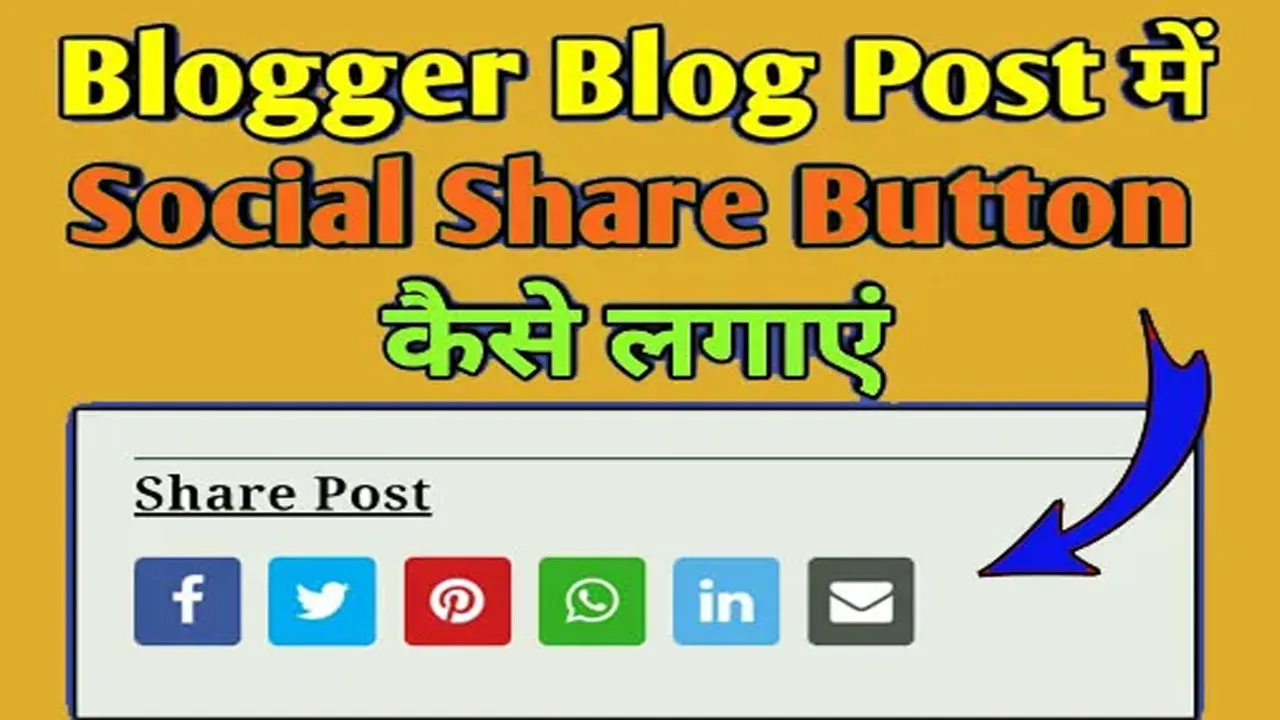
क्या आप अपनी Blogger वेबसाइट या Blog में social share button कैसे add करें के बारे में जानना चाहते है? क्या आपको भी How to add social share widget in blogger in hindi के बारे में जानना है तो आप बिल्कुल सही जगह पर हैं। यहां मैंने Blogger websites पर Social Share Button Add करने के बारे में बताया हुआ है। तो इस लेख को अंत तक जरूर पढ़िए ताकि आप भी अपने Blog या Website पर Social Share Button Add करना सीख जाएं।
सोशल शेयर बटन लगाने के फायदे क्या हैं?
किसी भी वेबसाइट के ब्लॉग पोस्ट में सोशल मीडिया शेयर बटन लगाने से काफी फायदा होता है क्योंकि इसे लगाने से अगर किसी यूजर को हमारी पोस्ट अच्छी लगती है और वो हमारी पोस्ट को कहीं शेयर करना चाहते हैं तो वह उन बटनों के जरिए हमारी पोस्ट को कहीं पर भी शेयर कर समझते हैं। इससे हमारी साइट पर यूजर्स का एंगेजमेंट बढ़ता है, हमारी वेबसाइट पर ढेर सारा ट्रैफिक आ सकता है और सोशल शेयर ज्यादा होने के कारण गूगल में हमारी पोस्ट जल्दी रैंक भी करती है।
ब्लॉग पोस्ट्स में सोशल शेयर बटन जोड़ने के फायदे जानने के बाद अब जानते हैं कि ब्लॉग पोस्ट्स में सोशल शेयर बटन कैसे जोड़ते हैं?
ब्लॉग पोस्ट में सोशल शेयर बटन कैसे जोड़ें
ब्लॉगर के सभी पोस्ट में सोशल शेयर बटन कैसे लगाएं : इसे आप दो तरह से लगा सकते हैं, पहला आप ऑनलाइन किसी सॉफ्टवेयर या ऐप की मदद से अपने ब्लॉग में सोशल शेयर बटन लगा सकते हैं और दूसरा अपने ब्लॉग की HTML कोडिंग में एक कोड भी आप अपनी वेबसाइट पर सोशल शेयर बटन लगा सकते हैं। तो सबसे पहले, पहला तरीका जानते हैं
पहला तरीका
इसके लिए सबसे पहले हमें नीचे दिए गए AddThis बटन पर क्लिक करना होगा। आपमें से कई ब्लॉगर होंगे जिन्होंने इस AddThis साइट का नाम सुना होगा। इस ब्लॉग में सोशल शेयर बटन जोड़ने के लिए बहुत ही अच्छी साइट है। इसमें आपको सोशल शेयर बटन के अलावा और भी बहुत से टूल्स फ्री में मिल जाएंगे।
1. सबसे पहले नीचे दिए गए AddThis बटन पर क्लिक कीजिए और इसकी सहायता से AddThis की साइट पर जाइए और अपनी ईमेल आईडी से अकाउंट बना लीजिए।
2. अकाउंट बनने के बाद आपको Select a Tool का ऑप्शन आएगा जहाँ आपको Share Button पर क्लिक करना है।

3. इसके बाद आपको लेफ्ट साइड में Select a Tool Type का ऑप्शन दिखेगा। उसमे से आपको जो भी Type पसंद आए उसे सेलेक्ट कर लीजिये और Continue बटन पर क्लिक कर दीजिये। मेरे हिसाब से Floating या Inline Type सही रहेगा।
4. इसके बाद आपके सामने Sharing Service का ऑप्शन दिखेगा। उसमे से आपको जो भी सर्विस चाहिए उसे रहने दीजिये, जो नहीं चाहिए उसे क्रॉस पर क्लिक करके हटा सकते हैं और Add more service पर क्लिक करके कुछ और ऑप्शन भी ऐड कर सकते हैं। ये करने के बाद Active Tool बटन पर क्लिक करना है।

5. अब आपके सामने कुछ कोडिंग दिखाई देगी जिसे कॉपी करके अपने ब्लॉगर की थीम के HTML कोडिंग में जा कर </body> के ऊपर पेस्ट करना है और टेम्पलेट को सेव कर देना है। वो कोड मैंने आपको नीचे भी लिखा है। इतना करने के बाद आपके ब्लॉगर पर सोशल शेयर बटन एक्टिव हो जाएगा।
<script type=”text/javascript” src=”//s7.addthis.com/js/300/addthis_widget.js#pubid=ra-639c4c2a9a7fef1c”></script>
<div class=”addthis_inline_share_toolbox”></div>
दूसरा तरीका
1. इसके लिए सबसे पहले अपने ब्लॉगर के डैशबोर्ड में लॉगिन हो जाएं।
2. थीम पर क्लिक करें और कस्टमाइज़ ड्रॉपडाउन पर जाकर एडिट HTML पर क्लिक करें।
3. अब कहीं भी क्लिक कर के Ctrl+F की बटन दबाकर <data:post.body/> सर्च करें।
4. अब नीचे दिया गया कोड कॉपी कर लें और कॉपी किया गया कोड <data:post.body/> के नीचे पेस्ट कर दें।
<div class=’addthis_toolbox addthis_default_style ‘> <a class=’addthis_button_tweet’/> <a class=’addthis_button_google_plusone’ g:plusone:size=’inline’/> <a class=’addthis_button_facebook_like’ fb:like:layout=’button_count’/> <a class=’addthis_button_facebook_send’/> <a class=’addthis_button_stumbleupon_badge’/> </div> <script src=’//s7.addthis.com/js/300/addthis_widget.js’ type=’text/javascript’/>
अब आपके ब्लॉगर के सभी पोस्ट में सोशल शेयर बटन लग चूका है लेकिन ये सोशल शेयर बटन आपके पोस्ट के नीचे दिखेगा और अगर आप इसे अपनी पोस्ट की शुरुआत में ही दिखाना चाहते हैं तो यह कोड को <data:post.body/> के ऊपर पेस्ट कर दीजिए।
कोड को पेस्ट करने के बाद सेव टेम्पलेट पर क्लिक कर के टेम्पलेट सेव कर दीजिए।
आज की इस पोस्ट Blog me Social Share Button Kaise Add Kare में हमने आपको बताया कि Blogger Blog Me Social Share Button Kaise Add Kare जाते हैं, Blogger Blog Post Me Share Button Kaise Lagaye और Blogger Posts पर Social Share Button कैसे Add करें।
मुझे उम्मीद है कि इस पोस्ट को पढ़ने के बाद आपने भी अपनी Blogger वेबसाइट पर एक अच्छा social share icon add कर लिया होगा।
इस प्रोसेस को पूरा करने में अगर आपको किसी भी तरह की दिक्कत हो तो आप मुझे कमेंट करके बता सकते हैं मुझे आपकी मदद करके खुशी होगी।